

انتقال خط گیت وی های New Rock
گیتوی Gateway ویپ VOIP
در این مقاله شما را با نحوه انتقال خط بر روی گیت وی های نیوراک آشنا می کنیم. شما برای انتقال خط نیاز به یک گیت وی نیوراک با پورتهای FXO و یک گیت وی FXS دارید. در این مقاله از گیت وی MX8-A 8FXO و گیت وی MX8-A 8FXS استفاده شده است.
1- انتقال خطوط شهری مخابرات
گیت وی های FXO برای اتصال به خطوط شهری مخابرات و گیت وی FXS برای اتصال به تلفن های آنالوگ
2- انتقال چند داخلی از سانترال های پاناسونیک
در این حالت نیز همانند حالت قبل خروجی داخلی های پاناسونیک به گیت وی FXO و تلفن های آنالوگ به گیت وی FXS متصل می شود
*توجه کنید تمامی تنظیمات زیر برای هر دو حالت بالا یکسان می باشد و نیاز به هیچ تغییری نمی باشد.
تنظیمات گیت وی FXO
ابتدا باید به پنل وب دستگاه متصل شویم تمامی گیت وی های نیوراک به صورت پیش فرض از DHCP ای پی می گیرند در غیر اینصورت به صورت پیش فرض ای پی دستگاه 192.168.2.218 است. بعد از پیدا کردن IP آن را در مرورگر خود وارد نمایید تا پنل دستگاه را مشاهده نمایید رمز عبور دستگاه ها به صورت پیشفرض به شکل زیر است.
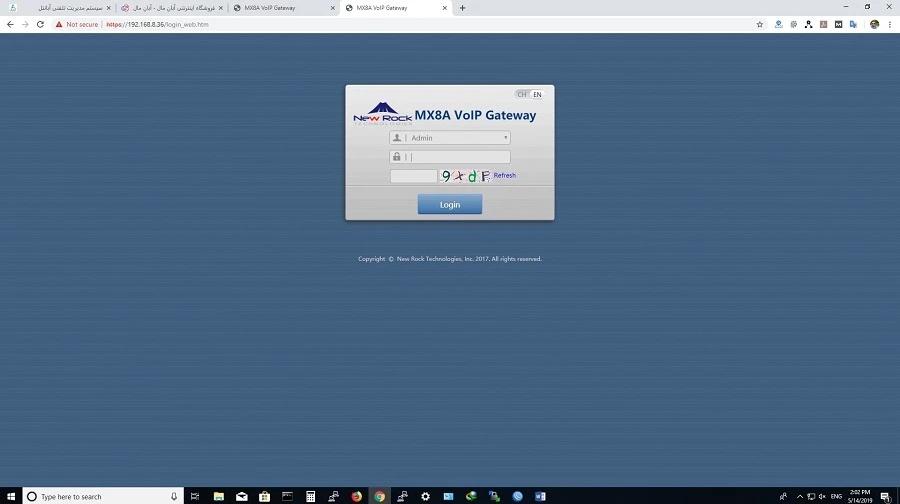
مدل MX8A:mx8 مدل MX60:mx60 مدل HX404 :hx4 مدل HX402:hx4 و غیره. تمامی مدل ها رمز عبور بر اساس مدل دستگاه است.
برای تغییر IP می توانید وارد تب BASIC بخش Network شوید وIP را تغییر دهید.
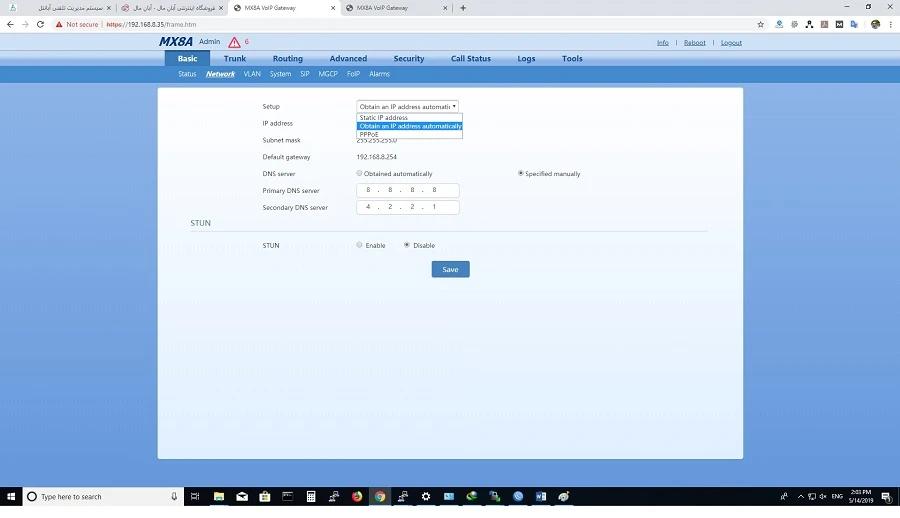
حال برای کانفیگ دستگاه مراحل زیر را طی می کنیم
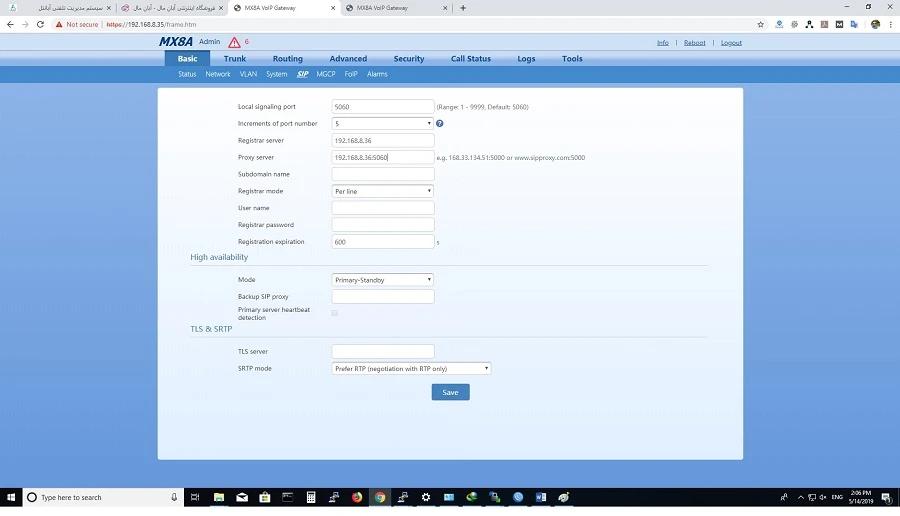
1- در بخش basic قسمت Sip ای پی دستگاه FXS را در Proxy Server وارد می کنیم
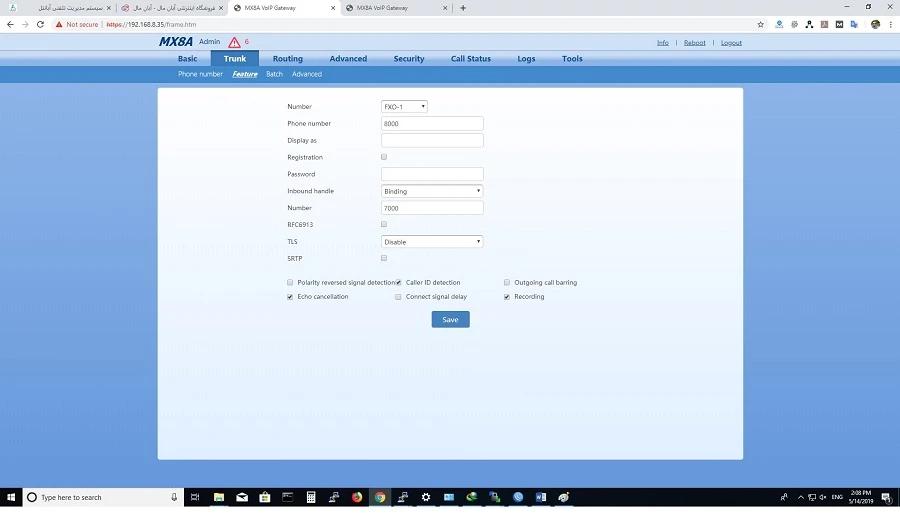
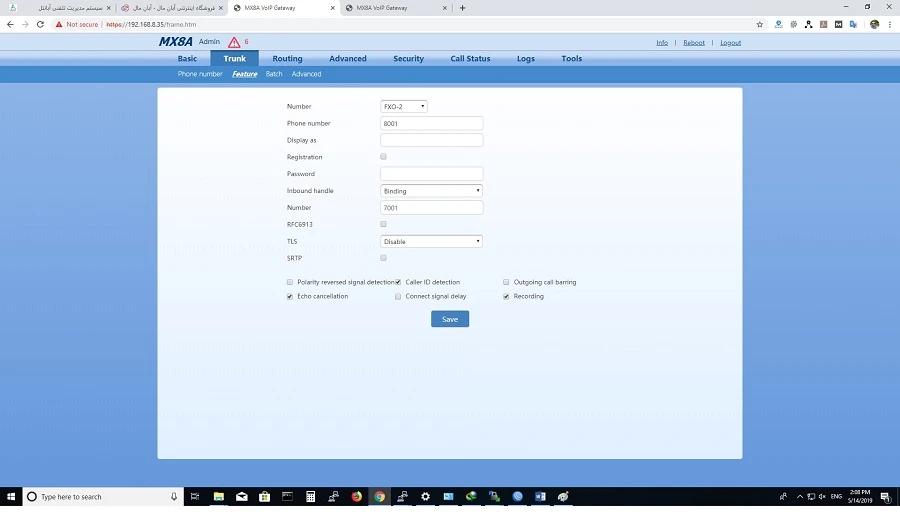
3- در تب trunk بخش Feature برای هر پورت FXO تنظیمات زیر را انجام می دهیم
قسمت Inbound Handle را برابر Binding قرار می دهیم
و شماره Number را برابر پورت نظیر FXS قرار می دهیم که در مثال ما 7000 است
برای دیگر پورت های FXO نیز همانند بالا عمل می کنیم
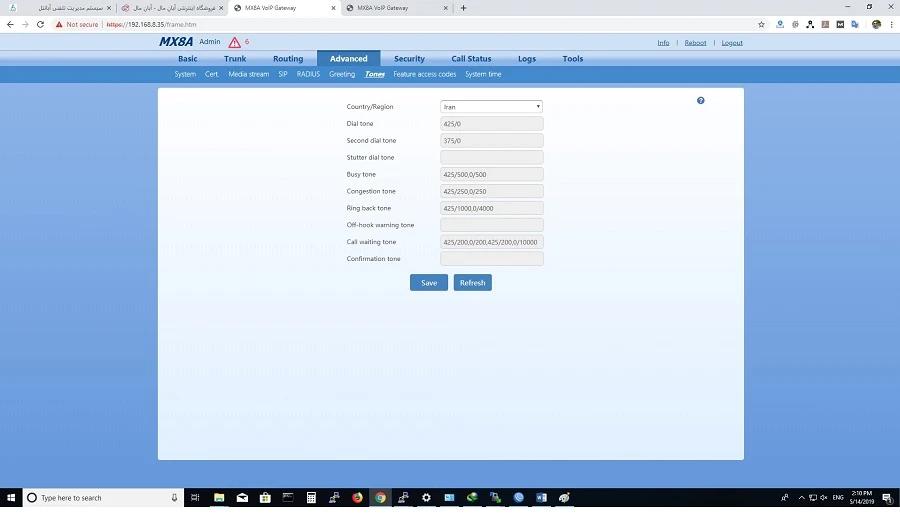
4-در تب Advanced بخش Tones نام کشور را به ایران تغییر می دهیم
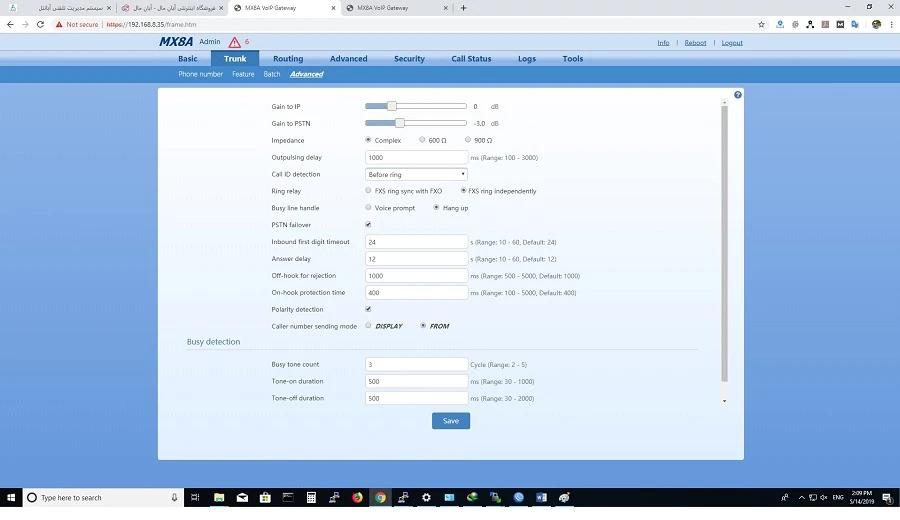
* می توانید در تب Trunk بخش Advanced مقدار صدای ورودی و خروجی را تنظیم نمایید
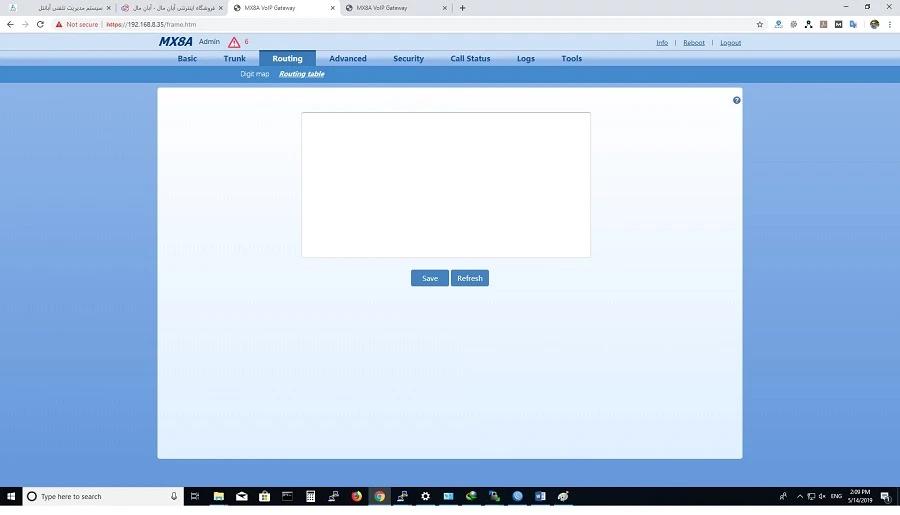
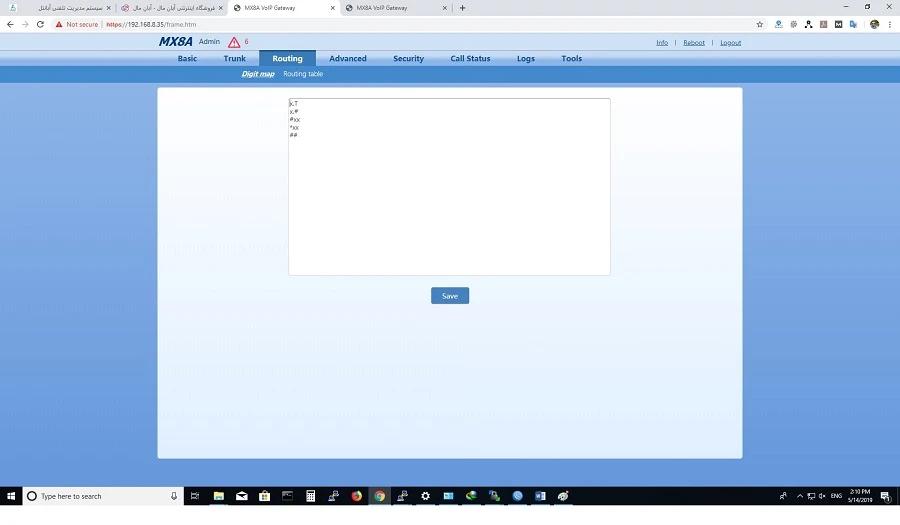
*توجه کنید در این روش از انتقال خط نیازی به نوشتن هیچ روتی نمی باشد
تنظیمات گیت وی FXS
همانند بالا می توانیم Ip دستگاه را در بخش Network تغییر دهیم
برای تنظیمات انتقال خط مراحل زیر را باید طی کنیم
1- ابتدا در تب Basic بخش SIP مشخصات سرور را وارد نمایید توجه شود
در این قسمت باید IP دستگاه FXO وارد شود (تنظیمات همانند تنظیمات گیت وی FXO می باشد فقط IP متفاوت است)
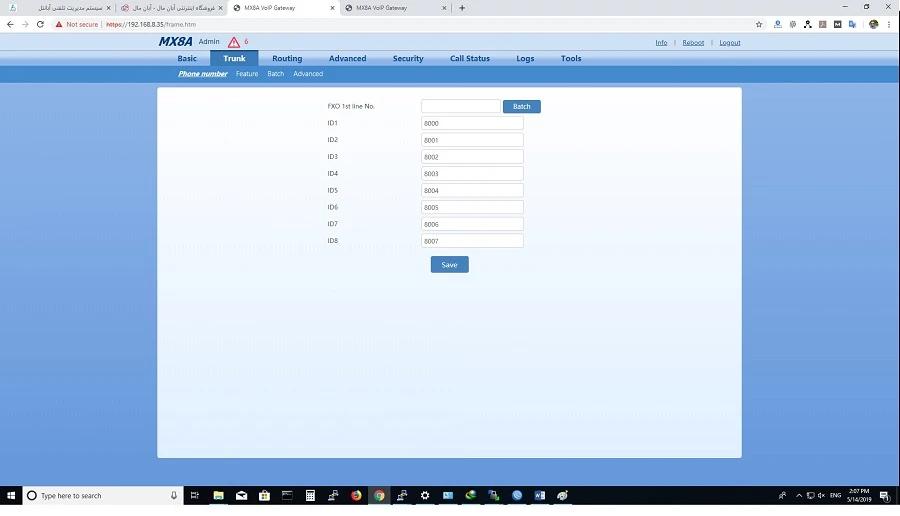
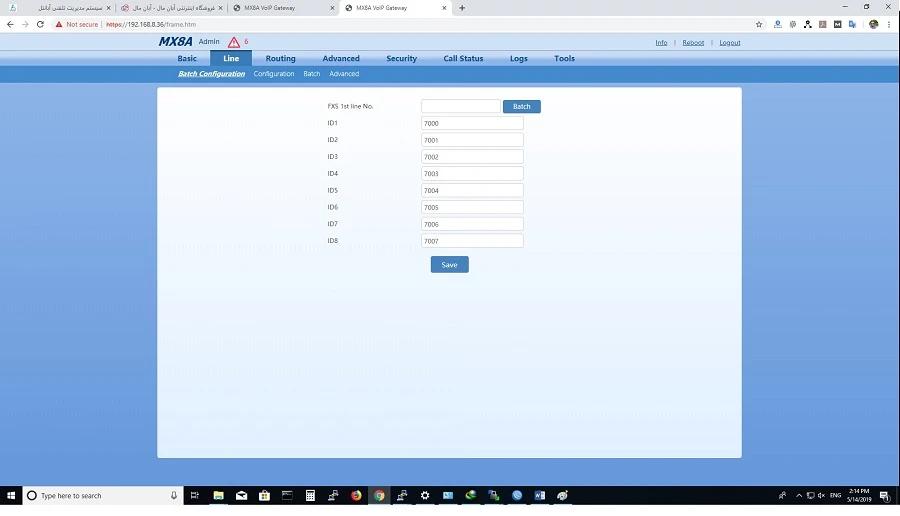
2- حال در تب Line بخش Phone Number هر کدام از داخلی ها یک شماره دارند(می توانید به صورت دلخواه آنها را تغییر دهید)
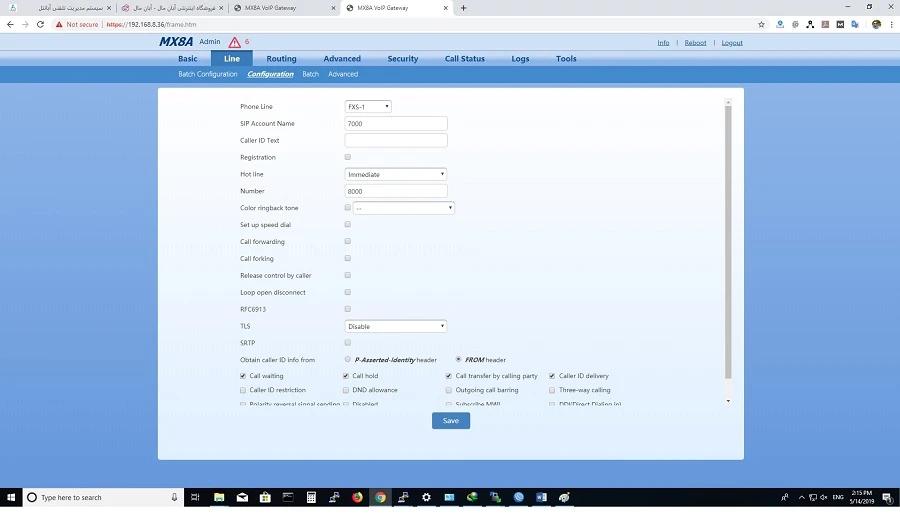
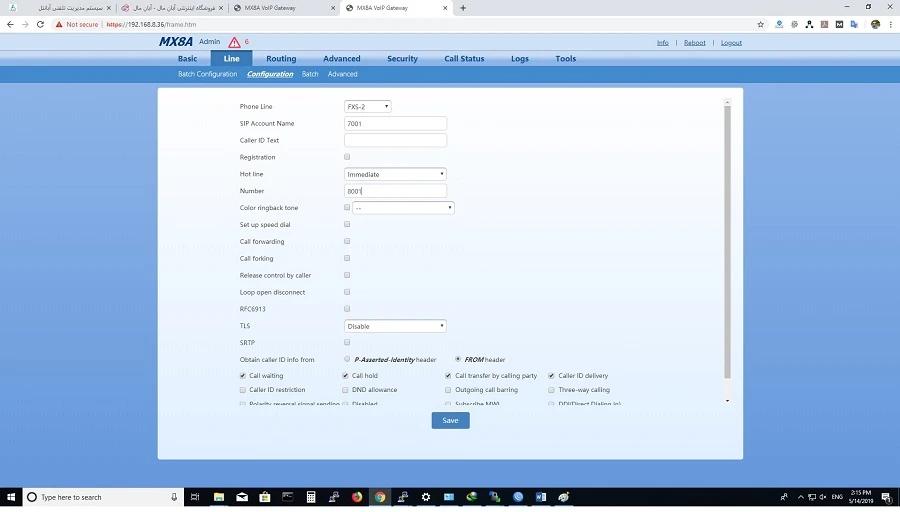
3- در تب Line بخش Feature برای هر داخلی باید تنظیمات زیر را انجام دهیم
برای هر داخلی قسمت Hot Line را بر روی Immadiate قرار می دهیم در این حالت فیلد Number فعال می شود در این قسمت باید شماره پورت FXO مقابل را وارد نماییم به طور مثال در این مورد ما پورت یک گیت وی FXS را شماره 7000 داده ایم و پورت شماره یک گیت وی FXO را 8000 وارد کرد ه ایم پس در بخش Number عدد 8000 را وارد می کنیم.
به همین صورت پورت 2 را وارد می کنیم و در قسمت Number عدد 8001 را وارد می کنیم و غیره.
4-در تب Advanced بخش Tones نام کشور را به ایران تغییر می دهیم.
بعد از انجام مراحل بالا تماس های ورودی به گیت وی FXO به گیت وی FXS منتقل می شود.


 فروشگاه ساز سپهرفروشگاه ساز سپهر